「Wonderwall」エフェクトをCSS3の3D transformationで再現したサイト。
マウスカーソルをあわせると本の表紙が立体的に動き、タイトルがニョキッと現れます。
Safari5とChrome7で動作します。Safariの方がよりスムーズです。
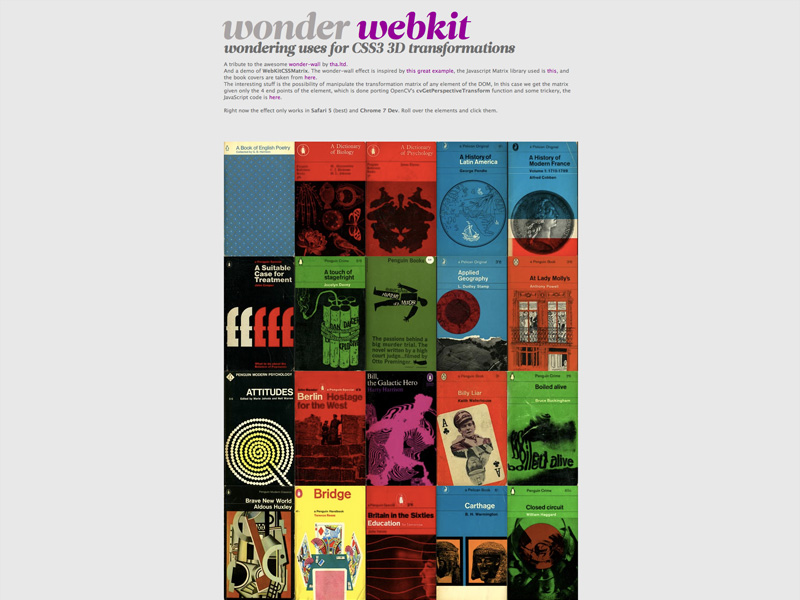
「Wonderwall」エフェクトをCSS3の3D transformationで再現したサイト。
マウスカーソルをあわせると本の表紙が立体的に動き、タイトルがニョキッと現れます。
Safari5とChrome7で動作します。Safariの方がよりスムーズです。
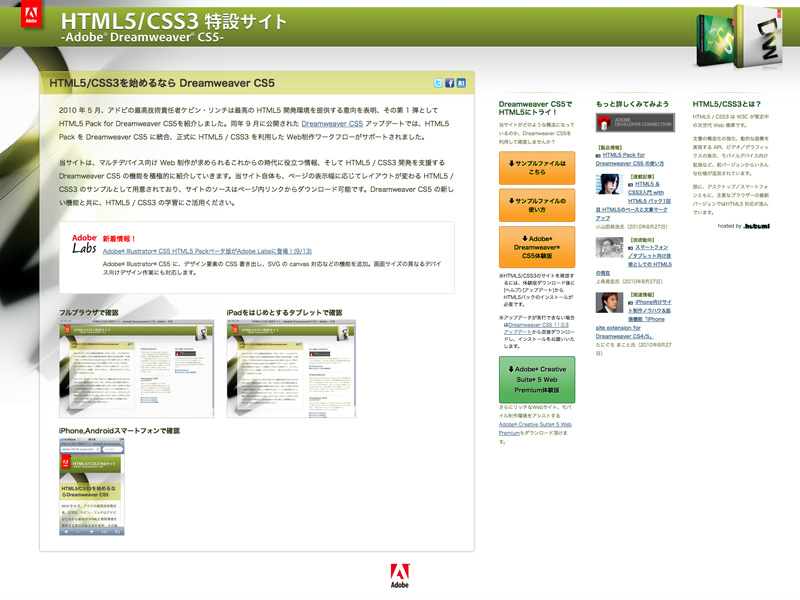
HTML5 / CSS3を正式にサポートしたDreamweaver CS5の「HTML5 / CSS3特設サイト」の紹介です。
HTML5 / CSS3特設サイトでは、サイトのソースがダウンロード可能で、Dreamweaver CS5の新機能と、HTML5 / CSS3を学ぶことができます。
サンプルはフルブラウザ、iPadなどのタブレットPC、iPhoneやスマートフォン用にそれぞれCSSファイルが設定されています。
前バージョンからいろいろな仕様が追加されたHTML5 / CSS3でのWebサイト制作を始めようと考えている方は1度見てみてください。
今まで画像を使って表現していた角丸を簡単に表現できてしまうプロパティが border-radius です。
ということで使い方の紹介。
今現在はOperaは border-radius、 Safari、Google Chrome は -webkit-border-radius、Firefox は -moz-border-radius と指定するようになってます。
残念ながら IE は border-radius による角丸は表現できません…
まずは全てまとめて10pxの角丸を指定してみます。
[css]
.example1 {
border-radius: 10px;
-webkit-border-radius: 10px;
-moz-border-radius: 10px;
}
[/css]
各角を別々に指定する場合は以下のように指定します。
[css]
.example2 {
border-top-left-radius: 10px;
border-top-right-radius: 20px;
border-bottom-right-radius: 30px;
border-bottom-left-radius: 40px;
-webkit-border-top-left-radius: 10px;
-webkit-border-top-right-radius: 20px;
-webkit-border-bottom-right-radius: 30px;
-webkit-border-bottom-left-radius: 40px;
-moz-border-radius-topleft: 10px;
-moz-border-radius-topright: 20px;
-moz-border-radius-bottomright: 30px;
-moz-border-radius-bottomleft: 40px;
}
[/css]
borderの要素を変えることも出来ます。
※全てまとめて10pxの角丸を指定しています。
[css]
.border1 {
border: 5px solid #CCC;
}
.border2 {
border: 5px dotted #CCC;
}
.border3 {
border: 5px dashed #CCC;
}
.border4 {
border: 5px double #CCC;
}
.border5 {
border: 5px groove #CCC;
}
.border6 {
border: 5px inset #CCC;
}
.border7 {
border: 5px ridge #CCC;
}
.border8 {
border: 5px outset #CCC;
}
[/css]
どうしても IE で角丸を表現したい場合はJavascript等で実装させます。
※IE8には未対応みたいです。
※IE6, 7, 8に対応しています。
CSS3を使ってリストなどをゼブラ柄してしまおうというテクニックをエントリーします。
名付けて『CSS3 ZEBRA STRIPING』。まんまですね…
まずはデモページを用意しましたのでご覧になってください。
ボディー内に以下のコードを書き込みます。いたってシンプルな普通のリストです。
[html]
<ul>
<li>リスト1項目</li>
<li>リスト2項目</li>
<li>リスト3項目</li>
<li>リスト4項目</li>
<li>リスト5項目</li>
<li>リスト6項目</li>
<li>リスト7項目</li>
<li>リスト8項目</li>
<li>リスト9項目</li>
<li>リスト10項目</li>
</ul>
[/html]
次は、このシンプルなリストの奇数番のリストタグ(<li>)に対してCSSでスタイリングします。
[css]
li:nth-child(2n+1) {
background: #FFF;
}
[/css]
なんとこれだけ!
このテクニックだと、何百項目もの長いリストがある場合や、リストの項目数が動的に変化するサイトにも対応できます。
この便利な『nth-child』は今回使ったリストタグ(<li>)だけでなく、その他のHTMLタグや、適用するクラスの内容(スタイル)も背景色以外のものに変えることによって、いろいろと汎用性はあるのでアイデア次第でいろいろ出来ると思います。
nth-child(10n+1)で10個おきとか、nth-child(7n+1)はカレンダーとかに使えそう。デモページではコメント欄に応用しています。
それにしても、デモページのコメント欄は、偶数番目のスタイルを変えてるからほんとは『nth-child(2n)』じゃないといけないんだけど、何でか『nth-child(2n+1)』で偶数番目のスタイルが変わるって言うのは秘密の話。
CSS3のborder-radius, box-shadow, text-shadowを使って角丸+ドロップシャドー付きのドロップダウンメニューを作るテクニックをエントリーしてみます。
こちらにデモページを用意しましたので、まずはご覧になっていただければと思います。
作り方はまず、ボディー内に以下のコードを書き込みます。
[html]
<ul id="nav" class="clearfix">
<li class="current"><a href="#">HOME</a></li>
<li><a href="#">メニュー 1</a>
<ul>
<li><a href="#">メニュー 1-1</a></li>
<li><a href="#">メニュー 1-2</a></li>
<li><a href="#">メニュー 1-3</a></li>
<li><a href="#">メニュー 1-4</a></li>
<li><a href="#">メニュー 1-5</a></li>
</ul>
</li>
<li><a href="#">メニュー 2</a>
<ul>
<li><a href="#">メニュー 2-1 →</a>
<ul>
<li><a href="#">メニュー 2-1-1</a></li>
<li><a href="#">メニュー 2-1-2</a></li>
<li><a href="#">メニュー 2-1-3</a></li>
<li><a href="#">メニュー 2-1-4</a></li>
</ul>
</li>
<li><a href="#">メニュー 2-2</a></li>
<li><a href="#">メニュー 2-3 →</a>
<ul>
<li><a href="#">メニュー 2-3-1</a></li>
</ul>
</li>
</ul>
</li>
<li><a href="#">メニュー 3</a>
<ul>
<li><a href="#">メニュー 3-1 →</a>
<ul>
<li><a href="#">メニュー 3-1-1</a></li>
<li><a href="#">メニュー 3-1-2 →</a>
<ul>
<li><a href="#">メニュー 3-1-2-1</a>
<li><a href="#">メニュー 3-1-2-2</a>
<li><a href="#">メニュー 3-1-2-3</a>
</ul>
</li>
<li><a href="#">メニュー 3-1-3</a></li>
<li><a href="#">メニュー 3-1-4</a></li>
</ul>
</li>
<li><a href="#">メニュー 3-2 →</a>
<ul>
<li><a href="#">メニュー 3-2-1</a></li>
<li><a href="#">メニュー 3-2-2</a></li>
<li><a href="#">メニュー 3-2-3</a></li>
</ul>
</li>
</ul>
</li>
<li><a href="#">メニュー 4</a></li>
<li><a href="#">メニュー 5</a></li>
</ul>
[/html]
次に、CSSをヘッダ内に書き込むか、外部ファイルにして読み込みます。
CSSは以下のようになっています。
[css]
body {
font-size: 62.5%; /* Resets 1em to 10px */
font-family: Verdana, Geneva, sans-serif;
background: #EEE;
width: 800px;
margin: 0 auto;
color: #666;
}
p {
text-align: center;
}
a {
color: #333;
}
#nav {
margin: 120px 0;
padding: 8px 5px 0;
background: #808080;
line-height: 100%;
/* メニューの外枠の角丸 */
border-radius: 2em;
-webkit-border-radius: 2em;
-moz-border-radius: 2em;
/* メニューの外枠のドロップシャドウ */
box-shadow: 0 3px 3px rgba(0,0,0,0.5);
-webkit-box-shadow: 0 3px 3px rgba(0,0,0,0.5);
-moz-box-shadow: 0 3px 3px rgba(0,0,0,0.5);
}
#nav li {
margin: 0 5px;
padding: 0 0 8px;
float: left;
position: relative;
list-style: none;
}
/* メニューのリンク設定 */
#nav a {
font-weight: bold;
color: #EEE;
text-decoration: none;
display: block;
padding: 8px 20px;
margin: 0;
/* メニュー枠の角丸 */
border-radius: 1.6em;
-webkit-border-radius: 1.6em;
-moz-border-radius: 1.6em;
text-shadow: 0 1px 1px rgba(0,0,0,0.5);
}
#nav a:hover {
background: #000;
color: #fff;
}
/* メニューのマウスオーバーの設定 */
#nav .current a,
#nav li:hover > a {
background: #EEE;
color: #444;
/* メニュー枠のドロップシャドウ */
box-shadow: 0 1px 1px rgba(0,0,0,0.5);
-webkit-box-shadow: 0 1px 1px rgba(0,0,0,0.5);
-moz-box-shadow: 0 1px 1px rgba(0,0,0,0.5);
/* メニューテキストのドロップシャドウ */
text-shadow: 0 1px 0 rgba(255,255,255, 1);
}
/* ドロップダウンメニューの設定 */
#nav li:hover > ul {
display: block;
}
/* ドロップダウンメニューのマウスオーバーの設定 */
#nav ul li:hover a,
#nav li:hover li a {
background: none;
border: none;
color: #666;
/* ドロップダウンメニュー内ドロップシャドウ非表示 */
box-shadow: none;
-webkit-box-shadow: none;
-moz-box-shadow: none;
}
#nav ul a:hover {
background: #67F !important;
color: #fff !important;
/* ドロップダウンメニューマウスオーバー時の角丸非表示 */
border-radius: 0;
-webkit-border-radius: 0;
-moz-border-radius: 0;
/* ドロップダウンメニューマウスオーバー時のドロップシャドウ */
text-shadow: 0 1px 1px rgba(0,0,0,0.5);
}
/* ドロップダウンメニュー第1リストの設定 */
#nav ul {
display: none;
margin: 0;
padding: 0;
width: 180px;
position: absolute;
top: 34px;
left: 0;
background: #F2F2F2;
border: solid 1px #AAA;
/* 第1リストの角丸 */
border-radius: 10px;
-webkit-border-radius: 10px;
-moz-border-radius: 10px;
/* 第1リストのドロップシャドウ */
box-shadow: 0 1px 3px rgba(0,0,0, .3);
-webkit-box-shadow: 0 1px 3px rgba(0,0,0, .3);
-moz-box-shadow: 0 1px 3px rgba(0,0,0, .3);
}
#nav ul li {
float: none;
margin: 0;
padding: 0;
}
#nav ul a {
font-weight: normal;
text-shadow: 0 1px 0 #fff;
}
/* ドロップダウンメニュー第2リスト以降の設定 */
#nav ul ul {
left: 179px;
top: -1px;
}
/* ドロップダウンメニュー最上段リストの角丸 */
#nav ul li:first-child > a {
border-top-left-radius: 9px;
-webkit-border-top-left-radius: 9px;
-moz-border-radius-topleft: 9px;
border-top-right-radius: 9px;
-webkit-border-top-right-radius: 9px;
-moz-border-radius-topright: 9px;
}
/* ドロップダウンメニュー最下段リストの角丸 */
#nav ul li:last-child > a {
border-bottom-left-radius: 9px;
-webkit-border-bottom-left-radius: 9px;
-moz-border-radius-bottomleft: 9px;
border-bottom-right-radius: 9px;
-webkit-border-bottom-right-radius: 9px;
-moz-border-radius-bottomright: 9px;
}
/* clearfix */
.clearfix:after {
content: ".";
display: block;
clear: both;
visibility: hidden;
line-height: 0;
height: 0;
}
.clearfix {
display: inline-table;
}
* html .clearfix {
height: 1px;
}
.clearfix {
display: block;
}
[/css]
Firefox, Safari, Chromeでは角丸+ドロップシャドウ付きのドロップダウンメニューになると思います。
なお、Opera, IE8では角丸やドロップシャドウなどの効果は表現されないのですが、ドロップダウンメニューはなっています。
IE6ではドロップダウンメニューにすらならないですね…