タグ: Wordpress

  • WordPressでアーカイブの表示件数を変更する方法

    WordPressでアーカイブの表示件数を変更する方法の紹介。

    WordPressは表示設定で1ページに表示する最大投稿数を設定することができます。
    ここで5件と設定すると1ページに表示する投稿数はもちろん5件になります。

    でもアーカイブは5件以上表示させたいと思った方は以下のコードをお試しください。
    今回は、テーマ内のachive.phpを編集します。

    欲張って全件表示させたい方

    [php]


    ..

    ..


    [/php]

    指定した件数表示させたい方

    今回は10件に設定しています。

    [php]


    ..

    ..


    [/php]

    ここで1つ注意事項

    ここで指定する表示件数は、表示設定で1ページに表示する最大投稿数で設定した件数より多くないといけません。
    ここで1ページに表示する最大投稿数で設定した件数より少ない値にしてしまうと途中で「ページが見つかりません」と言われ、ページ送りが詰まります。

  • WordPressのコメント欄にオリジナルのアバターを表示させる方法

    WordPressのコメント欄にオリジナルのアバターを表示させる方法

    WordPressのコメント欄はデフォルトだとミステリーマンが表示されます。
    そこをオリジナルのアバターに変更する方法の紹介です。

    WordPressのデフォルトのゲストアバターの変更

    まずは、デフォルトで表示されるゲストアバターの変更方法から。

    デフォルトのゲストアバターの変更は、「ダッシュボード→設定→ディスカッション」から変更することができます。
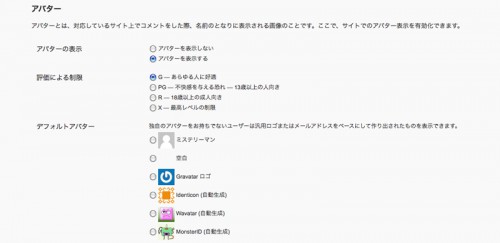
    ダッシュボード→設定→ディスカッション

    ここにオリジナルのアバターを追加します。

    オリジナルゲストアバター画像

    まず、変更したいアバター画像を用意して使用しているWordPressのテーマディレクトリの「images」フォルダに画像をアップロードします。

    以下のコードをfunctions.phpに追加

    [php]
    function newgravatar ($avatar_defaults) {
    $myavatar = get_bloginfo(‘template_directory’) . ‘/images/originalavator.jpg’;
    $avatar_defaults[$myavatar] = “オリジナルアバター”;
    return $avatar_defaults;
    }
    add_filter( ‘avatar_defaults’, ‘newgravatar’ );
    [/php]

    すると、アップロードしておいたゲストアバターの画像が選択できるようになっているのでチェックして「変更を保存」をクリックしてください。
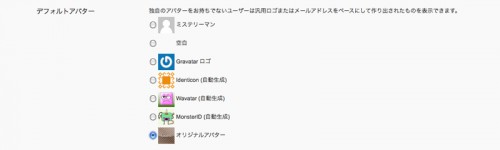
    オリジナルのゲストアバターの追加

    以上でゲストアバターの変更は完了です。
    今回はファイル名を「originalavator.jpg」としましたが、そこは適宜変更してください。
    ※ファイル名を変更したらfunctions.phpの「’/images/originalavator.jpg’;」の部分も変更するのもお忘れなく。

    Gravatarを使ったアバターの変更

    次は、Gravatarを使ったアバターの変更方法。

    「ゲストアバターは変更されたんだけど、これじゃゲストと自分の区別がつかないじゃん!」
    そうなんです、以上の方法だけだとゲストと自分のアバターの区別がつきません。
    なのでGravatarに別のアバターを登録して自分のコメントにはそのアバターを表示させます。

    Gravatarの登録方法
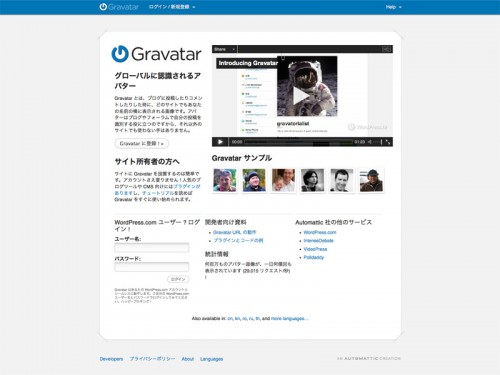
    Gravatar

    1. 「Gravatar に登録!」をクリックし、メールアドレスを登録します。
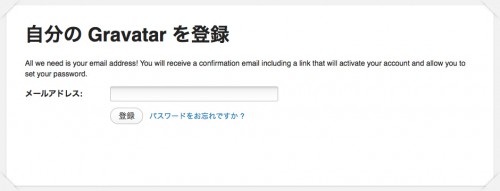
    メールアドレスを登録

    2. 「確認用メールを送信しました!」と表示されるので登録したメールアドレスに認証メールが届いているか確認してください。
    認証メールが届いていたら中のリンクをクリックします。
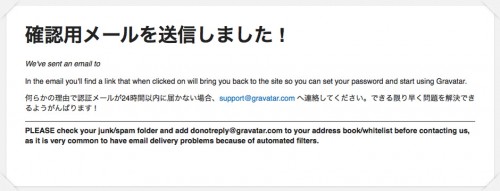
    確認用メールを送信しました!

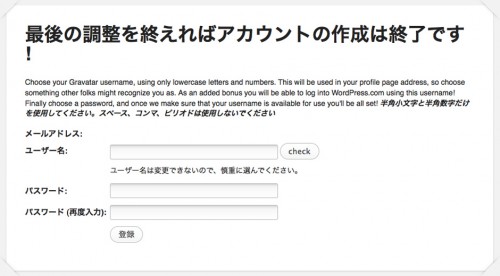
    3. ユーザー名とパスワードを入力して登録をクリックします。

    ユーザー名とパスワードの登録

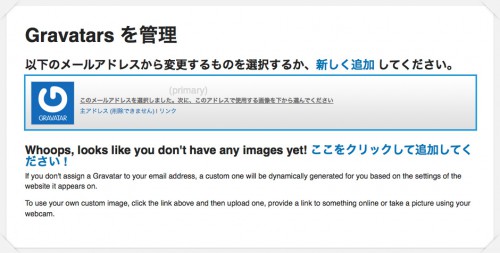
    4. 「ここをクリックして追加してください!」をクリックします。

    ここをクリックして追加してください!

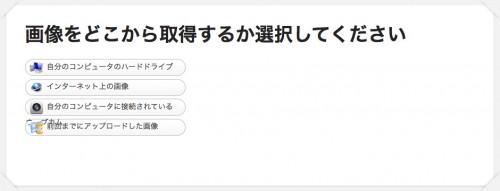
    5. 「自分のコンピュータのハードドライブ」をクリックします。

    画像をどこから取得するか選択してください

    6. 画像をトリミングします。画像の使いたい部分を点線で囲んでOKなら「切り抜いて完成!」をクリックします。
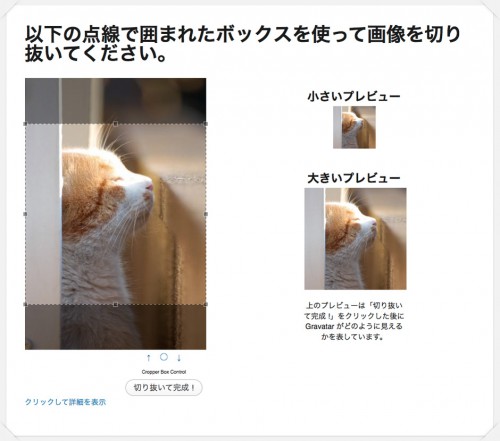
    以下の点線で囲まれたボックスを使って画像を切り抜いてください。

    7. レーティングの選択。レーティングのどれかをクリックしてください。通常だと「G」でOKです。
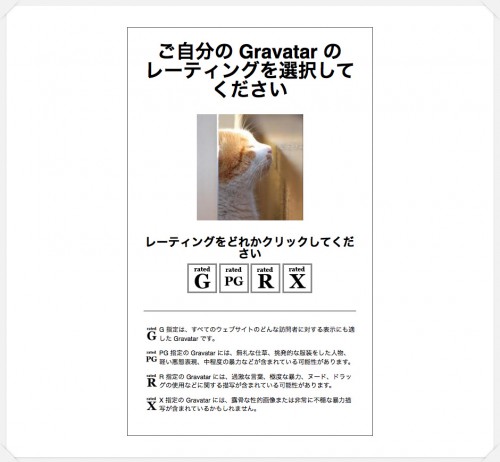
    ご自分の Gravatar のレーティングを選択してください

    以上で完了です。
    しばらくすると、自分のコメントのアバター画像が変わります。
    他のWordPressブログにしたコメントも、このアバターが表示されるようになります。

    Gravatar には複数のメールアドレスを登録することもできるので、メールアドレスごとに違ったアバターを登録することもできます。

    関連サイト

  • インディペンデントなデザインスタジオ「Wab Design INC.」

    インディペンデントなデザインスタジオ「Wab Design INC.」

    Wab Design INC.

    WEBをはじめ、印刷物からモーショングラフィックまで制作を手掛けるインディペンデントなデザインスタジオ「Wab Design INC. | ワヴデザイン株式会社」のWebサイト。
    映画・音楽・アパレルなどのデザインがメイン。
    WordPressとProgressionを使って制作したそうです。

    ポートフォリオのサムネイルの横スクロールが気持ちいいです。FlashサイトなのでiPhone OSでは見れないかと思いましたが、iPhone OS用に最適化してありました。

    Wab Design INC. | ワヴデザイン株式会社

  • WordPressでエントリーごとにkeywordsとdescriptionを自動で設置する方法

    WordPressのデフォルトテーマにはMETAタグの「keywords」と「description」 が設置されていないので、エントリーごとにdescriptionとkeywordsを自動で設置する方法を紹介します。

    概要

    • エントリーページの「keywords」には、そのエントリーが属するカテゴリーを入れる。
    • エントリーにタグが付けられていた場合「keywords」にタグも入れる。
    • エントリーページ以外の「keywords」には、デフォルトのキーワードを入れておく。
    • エントリーページの「description」には、抜粋に自分で作成した要約がある場合はそれを入れる。
    • 抜粋に何もない場合「description」には、エントリーの始めから60文字分を入れる。
    • エントリーページ以外の「description」には、一般設定のキャッチフレーズ(このサイトの簡単な説明)を入れる。

    設置方法

    以下のコートをheader.phpに追加します。

    [php]


    (さらに…)

  • TwitterからのコメントをWordPressのコメント欄に表示するプラグイン「Feedback Champuru」

    Twitter、はてなブックマーク、deliciousからのコメントをWordPressのコメント欄に表示するプラグイン「Feedback Champuru」の紹介です。

    Feedback Champuruの導入方法

    プラグインの新規追加から「Feedback Champuru」を検索してインストール後、有効化するだけ。
    しばらくすると、コメント欄にTwitter、はてなブックマーク、deliciousからのコメントが表示されます。

    あとはTwitterからのコメントには「tweet」、はてなブックマークからは「hatena」、Delisiousからは「delisious」というクラスが付与されるので必要に応じてCSSでスタイリングしてください。

    コメント欄を賑やかにしたい方にオススメです。

    関連サイト