タグ: Plug-in

  • TwitterからのコメントをWordPressのコメント欄に表示するプラグイン「Feedback Champuru」

    Twitter、はてなブックマーク、deliciousからのコメントをWordPressのコメント欄に表示するプラグイン「Feedback Champuru」の紹介です。

    Feedback Champuruの導入方法

    プラグインの新規追加から「Feedback Champuru」を検索してインストール後、有効化するだけ。
    しばらくすると、コメント欄にTwitter、はてなブックマーク、deliciousからのコメントが表示されます。

    あとはTwitterからのコメントには「tweet」、はてなブックマークからは「hatena」、Delisiousからは「delisious」というクラスが付与されるので必要に応じてCSSでスタイリングしてください。

    コメント欄を賑やかにしたい方にオススメです。
    関連サイト

  • WordPressの投稿を便利にするプラグイン「AddQuicktag」

    WordPressの投稿を便利にするプラグイン「AddQuicktag」

    ブログの投稿の際にコードエディタを使っているのですが、デフォルトで入っているタグの挿入がちょっと少なすぎて、よく使うタグなんか毎回打つのは結構ストレスになってたりします。
    そんなストレスを解決するプラグイン「AddQuicktag」を見つけたので紹介します。

    AddQuicktag

    AddQuicktagはその名の通り、自分のよく使うタグをQuicktagに追加できるプラグインで、追加したタグはクリックひとつで簡単にエディタに挿入できてしまいます。

    AddQuicktagの導入方法

    プラグインAddQuicktagをダウンロードします。

    1. AddQuicktagをダウンロード後、解凍してプラグインフォルダへアップロード
    2. AddQuicktagを有効化

    タグの登録

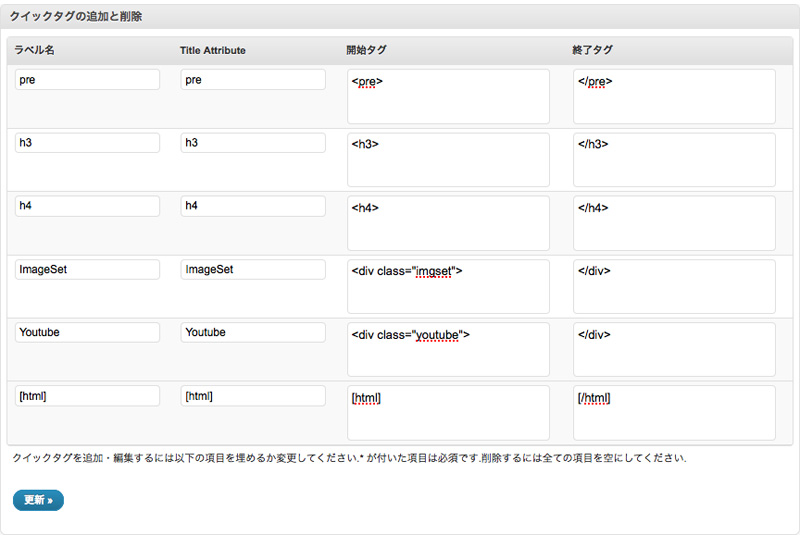
    WordPressの投稿を便利にするプラグイン「AddQuicktag 」

    プラグインを有効化すると設定の欄に「AddQuicktag」という項目が出てくるので、クリックしてタグを追加します。
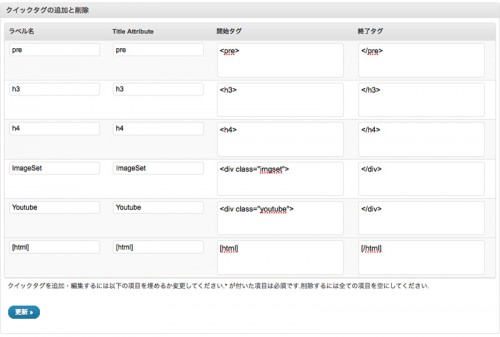
    ラベル名にはエディタで表示する名前を入力し、開始タグと終了タグを記入します。Title Attributeにはマウスオーバーした時に表示する説明を登録しておくと便利です。ここまで記入したら更新ボタンを押せばタグの追加が完了です。

    WP – AddQuicktag (Plugin) – bueltge.de [by:ltge.de]

  • ブログの更新情報を自動でTwitterに投稿するWordPressのプラグイン「WordTwit」

    ブログの更新情報を自動でTwitterに投稿するWordPressのプラグイン「WordTwit」

    これまでブログの更新情報をずっと手動でTwitterに投稿していたのですが、ふとこれってもしや自動化できるのでは!?と思い見つけたのが「WordTwit」です。

    WordTwitの導入方法

    プラグインWordTwitをダウンロードします。

    1. WordTwitをダウンロード後、解凍してプラグインフォルダへアップロード
    2. WordTwitを有効化

    WordTwitの設定

    URL短縮サービスの選択

    WordTwit URL短縮サービスの選択

    普段bit.lyを使っているのでbit.lyを選択。
    bit.lyを使う場合、ユーザー名とAPIキーが必要になるので以下のサイトでユーザー登録しておきましょう。

    Shorten & Share | bit.ly | a simple URL shortener

    bit.lyのAPIキーは、ログイン後右上のユーザー名をクリックすると表示させることができます。

    Twitterのアカウントの設定

    WordTwit Twitterアカウントの設定

    Sign in with Twitterをクリックすると、Twitterのアプリケーション接続の確認画面になるのでユーザー名をパスワードを入力して許可をクリックしてください。
    Twitterに投稿するときのテキストを自由にカスタマイズすることもできるので、ブログの更新だということをわかりやすくするために「ブログ更新:[title] – [link]」などと入れておくと良いかもしれません。

    確認する

    Twitterにちゃんと反映されているか確認

    Twitterにちゃんと反映されているか確認するためにテスト投稿してみてください。

    以上がブログの更新情報をTwitterに自動で投稿できるようする方法です。WordPressを使っていてTwitterもやっている方にはオススメです。

    WordTwit

  • 人気記事を表示するWordPressプラグイン

    前回、『関連記事を表示するWordPressプラグイン』としてSimilar Postsを紹介しました。そこで今回は、Blogでの人気記事を表示するWordpressプラグイン『Popular Posts』を紹介します。

    Popular Postsの導入方法

    まずはプラグインの前にPost-Plugin Libraryをダウンロードします。

    次にプラグインPopular Postsをダウンロードします。

    1. Post-Plugin Libraryをダウンロード後、解凍してプラグインフォルダへアップロード
    2. Popular Postsをダウンロード後、解凍してプラグインフォルダへアップロード
    3. Post-Plugin Libraryを有効化
    4. Popular Postsを有効化

    Popular Postsの設置方法

    人気記事を表示させたい場所に以下のコードを挿入します。

    [php]
    <?php popular_posts(); ?>
    [/php]

    以上で人気記事を表示させることが出来るようになります。

    関連記事を表示させるSimilar Postsと同様、古い記事を埋もれさせないようにすることが出来ますし、初めてサイトに訪れてくれた方にこのサイトがどのような内容のサイトなのかをわかりやすく伝える手段としても有効です。

  • 関連記事を表示するWordPressプラグイン

    Blogの各記事の終わりに関連してそうな記事を自動で表示させたいと思いプラグインを探してみたところ、関連記事を表示させるWordpressのプラグインはいくつかあったのですが、今回の目的、関連記事を表示+柔軟性のあるプラグインとして『Similar Posts』を導入することにしました。

    Similar Postsの導入方法

    まずはプラグインの前にPost-Plugin Libraryをダウンロードします。

    次にプラグインSimilar Postsをダウンロードします。

    1. Post-Plugin Libraryをダウンロード後、解凍してプラグインフォルダへアップロード
    2. Similar Postsをダウンロード後、解凍してプラグインフォルダへアップロード
    3. Post-Plugin Libraryを有効化
    4. Similar Postsを有効化

    Similar Postsの設置方法

    関連記事を表示させたい場所に以下のコードを挿入します。

    [php]
    <?php similar_posts(); ?>
    [/php]

    以上で関連記事を表示させることが出来るようになります。

    このプラグインを使うことによって、古い記事を埋もれさせないようにすることも出来ますし、何より「この記事とあの記事は関連性があったのか!?」など、Blogを書いている本人が気付かなかった新たな気付きも生まれたりもします。