タグ: Tips

  • Internet Explorerだけに適用させる条件指定の方法

    CSSでもJavascriptでも、Internet Explorerにのみ適用させたいとうい時がしばしばあります。
    そんな時のために、Internet Explorerだけに適用させる条件指定方法の紹介。
    今回は、CSSを例に紹介していきます。

    すべてのバージョンのIEに適用させる。

    [html]

    [/html]

    プログラミングではお馴染みのif文のようなものです。

    IEには適用しない。

    [html]

    [/html]

    IEの前に「!」が付くと、IE以外のものに適用させます。
    裏を返すと、IEには適用しないということになります。

    バージョン別に適用

    「IE」のあとにバージョンナンバーを記述することで、バージョン別に適用させることができます。

    IE8のみ

    [html]

    [/html]

    IE5.5のみ

    [html]

    [/html]

    以下のバージョンに適用

    IE7以下のバージョンに適用させる場合

    [html]

    [/html]

    「lt」は less than を意味します。
    なので、IE8未満の時に適用。

    [html]

    [/html]

    「lte」は less than equal を意味します。
    なので、IE7以下の場合に適用。

    以上のバージョンに適用

    IE7以上のバージョンに適用させる場合

    [html]

    [/html]

    「gt」は greater than を意味します。
    なので、IE6よりも新しいバージョンの時に適用。

    [html]

    [/html]

    「gte」は greater than equal を意味します。
    なので、IE7以上の時に適用。

  • WordPressでアーカイブの表示件数を変更する方法

    WordPressでアーカイブの表示件数を変更する方法の紹介。

    WordPressは表示設定で1ページに表示する最大投稿数を設定することができます。
    ここで5件と設定すると1ページに表示する投稿数はもちろん5件になります。

    でもアーカイブは5件以上表示させたいと思った方は以下のコードをお試しください。
    今回は、テーマ内のachive.phpを編集します。

    欲張って全件表示させたい方

    [php]


    ..

    ..


    [/php]

    指定した件数表示させたい方

    今回は10件に設定しています。

    [php]


    ..

    ..


    [/php]

    ここで1つ注意事項

    ここで指定する表示件数は、表示設定で1ページに表示する最大投稿数で設定した件数より多くないといけません。
    ここで1ページに表示する最大投稿数で設定した件数より少ない値にしてしまうと途中で「ページが見つかりません」と言われ、ページ送りが詰まります。

  • WordPressにGoogle +1ボタンをつける方法

    WordPressにGoogle +1ボタンをつける方法

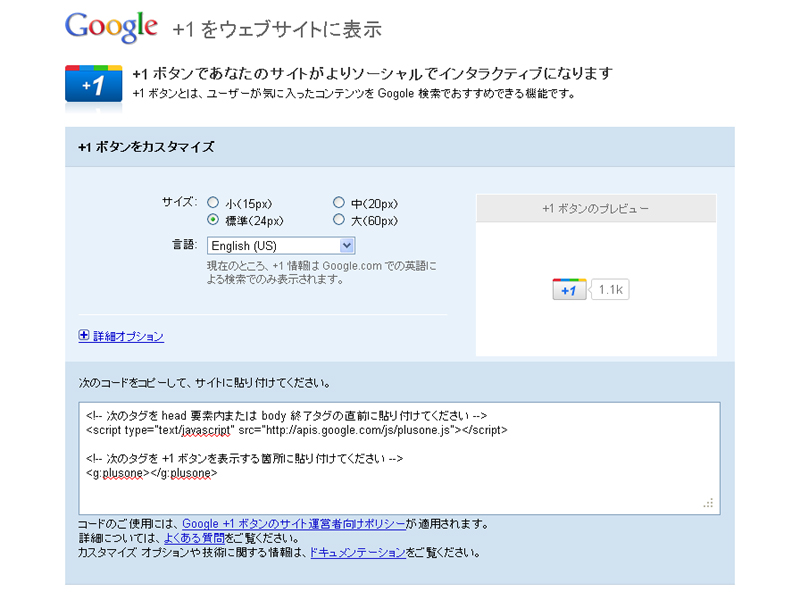
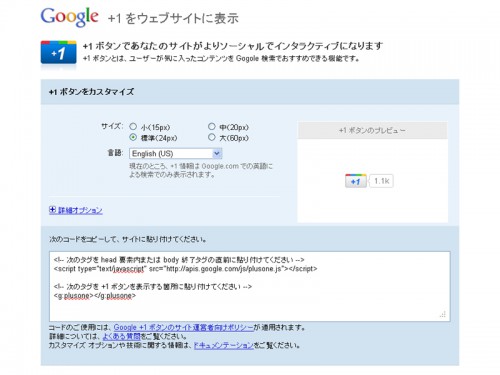
    Googleからユーザーが気に入ったコンテンツをおすすめできる「Google +1」という機能をサイトにつけるボタンが出ました。

    Google +1ボタン

    小 (15px), 中 (20px), 標準 (24px), 大(60px)の4種類の大きさがあり、カウンターの有無も選べます。

    WordPressにつける方法

    以下のタグをbody 終了タグの直前に追加します。

    [html]

    [/html]

    次に以下のタグを+1ボタンを表示させたいところに記入します。

    [html]

    今のところ、Google +1は英語による検索でのみ表示されるようです。

  • Twitterのフォローボタンをつける方法

    Twitterのフォローボタンをつける方法

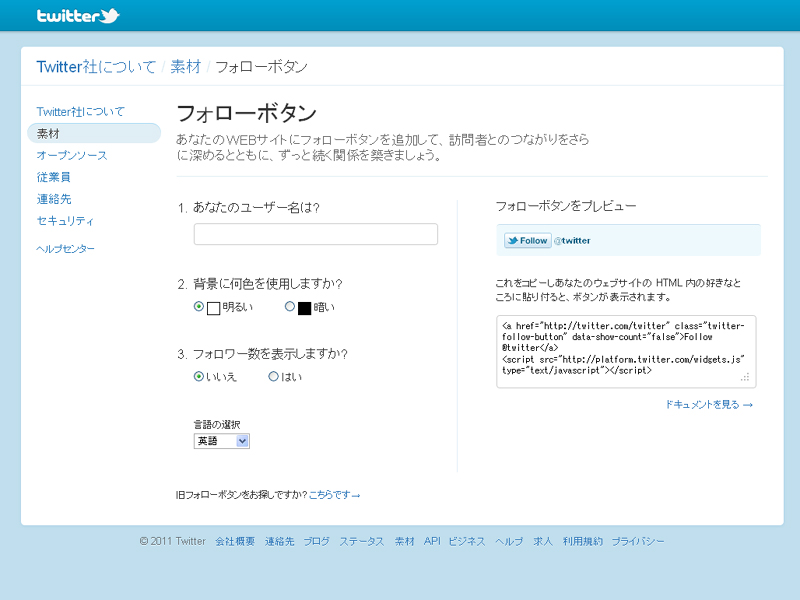
    Twitterからワンクリックでフォローできるボタンが出たのでご紹介。

    Twitter / フォローボタン

    ↓作ってみました。

    あと、写真と動画をアップする機能が公式で出るようですよ。

  • WordPressのコメント欄にオリジナルのアバターを表示させる方法

    WordPressのコメント欄にオリジナルのアバターを表示させる方法

    WordPressのコメント欄はデフォルトだとミステリーマンが表示されます。
    そこをオリジナルのアバターに変更する方法の紹介です。

    WordPressのデフォルトのゲストアバターの変更

    まずは、デフォルトで表示されるゲストアバターの変更方法から。

    デフォルトのゲストアバターの変更は、「ダッシュボード→設定→ディスカッション」から変更することができます。
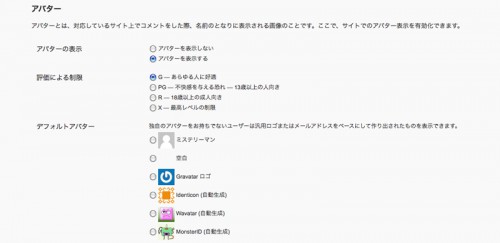
    ダッシュボード→設定→ディスカッション

    ここにオリジナルのアバターを追加します。

    オリジナルゲストアバター画像

    まず、変更したいアバター画像を用意して使用しているWordPressのテーマディレクトリの「images」フォルダに画像をアップロードします。

    以下のコードをfunctions.phpに追加

    [php]
    function newgravatar ($avatar_defaults) {
    $myavatar = get_bloginfo(‘template_directory’) . ‘/images/originalavator.jpg’;
    $avatar_defaults[$myavatar] = “オリジナルアバター”;
    return $avatar_defaults;
    }
    add_filter( ‘avatar_defaults’, ‘newgravatar’ );
    [/php]

    すると、アップロードしておいたゲストアバターの画像が選択できるようになっているのでチェックして「変更を保存」をクリックしてください。
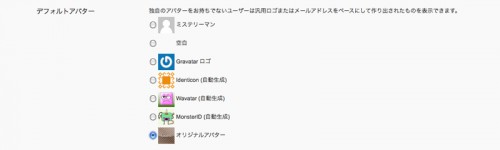
    オリジナルのゲストアバターの追加

    以上でゲストアバターの変更は完了です。
    今回はファイル名を「originalavator.jpg」としましたが、そこは適宜変更してください。
    ※ファイル名を変更したらfunctions.phpの「’/images/originalavator.jpg’;」の部分も変更するのもお忘れなく。

    Gravatarを使ったアバターの変更

    次は、Gravatarを使ったアバターの変更方法。

    「ゲストアバターは変更されたんだけど、これじゃゲストと自分の区別がつかないじゃん!」
    そうなんです、以上の方法だけだとゲストと自分のアバターの区別がつきません。
    なのでGravatarに別のアバターを登録して自分のコメントにはそのアバターを表示させます。

    Gravatarの登録方法
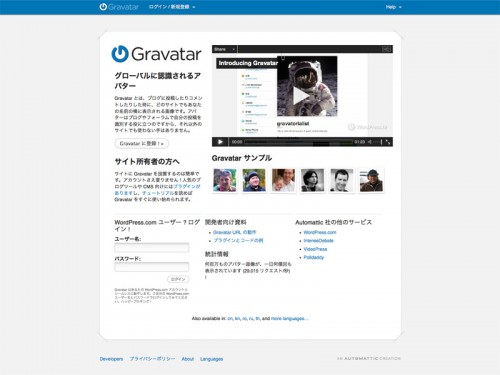
    Gravatar

    1. 「Gravatar に登録!」をクリックし、メールアドレスを登録します。
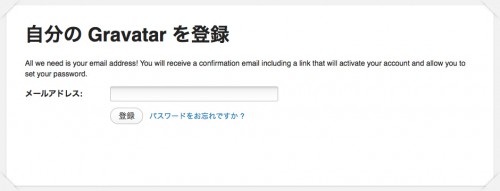
    メールアドレスを登録

    2. 「確認用メールを送信しました!」と表示されるので登録したメールアドレスに認証メールが届いているか確認してください。
    認証メールが届いていたら中のリンクをクリックします。
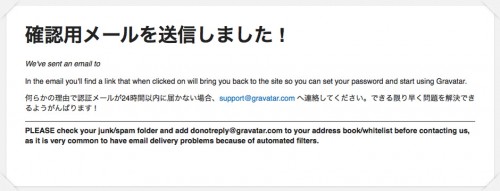
    確認用メールを送信しました!

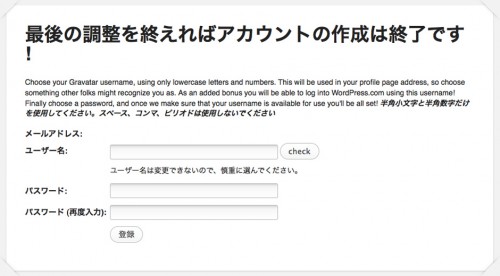
    3. ユーザー名とパスワードを入力して登録をクリックします。

    ユーザー名とパスワードの登録

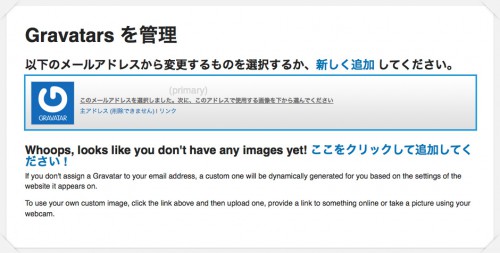
    4. 「ここをクリックして追加してください!」をクリックします。

    ここをクリックして追加してください!

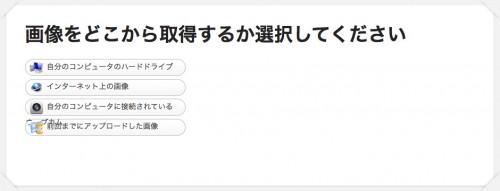
    5. 「自分のコンピュータのハードドライブ」をクリックします。

    画像をどこから取得するか選択してください

    6. 画像をトリミングします。画像の使いたい部分を点線で囲んでOKなら「切り抜いて完成!」をクリックします。
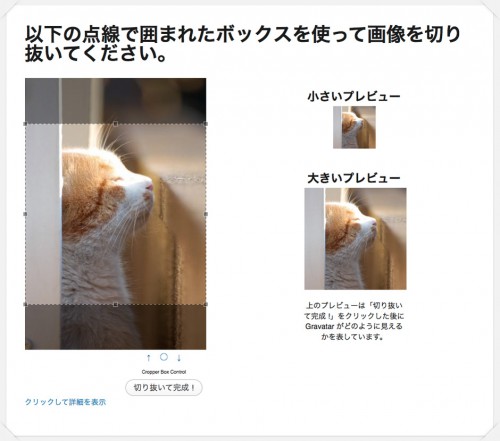
    以下の点線で囲まれたボックスを使って画像を切り抜いてください。

    7. レーティングの選択。レーティングのどれかをクリックしてください。通常だと「G」でOKです。
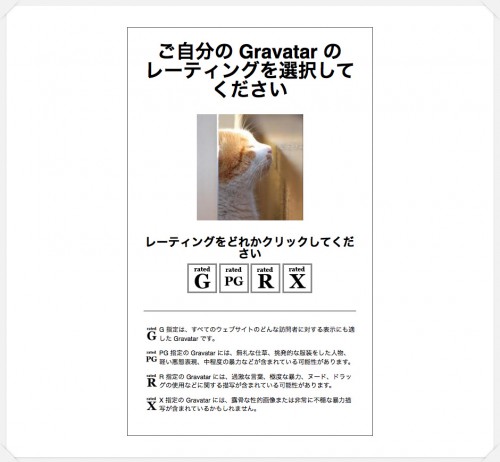
    ご自分の Gravatar のレーティングを選択してください

    以上で完了です。
    しばらくすると、自分のコメントのアバター画像が変わります。
    他のWordPressブログにしたコメントも、このアバターが表示されるようになります。

    Gravatar には複数のメールアドレスを登録することもできるので、メールアドレスごとに違ったアバターを登録することもできます。

    関連サイト