タグ: Tips

  • CSSとjQueryを使ったスライドショー

    CSSとjQueryを使ったスライドショー

    CSSとjQueryを使ったスライドショーを作ったのでエントリー。

    CSSとjQueryを使ったスライドショー

    デモページ

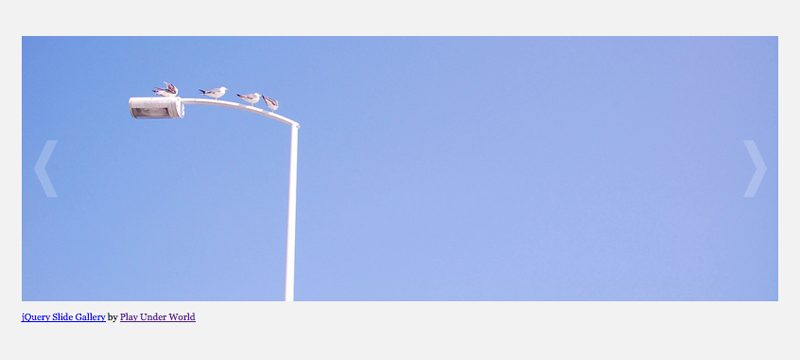
    スライドさせたい画像と「次へ」と「戻る」があるだけのシンプルな構造です。
    ほっとくと自動でスライドしたりします。「次へ」と「戻る」のどちらかを押せば止まります。

    HTML

    [html]

    [/html]

    CSS

    [css]
    #container {
    margin: 0 auto;
    width: 800px;
    }
    #nav {
    margin-top: 100px;
    width: 800px;
    position: relative;
    }
    #imgPrev, #imgNext {
    width: 50px;
    height: 100%;
    position: absolute;
    top: 0;
    }
    #imgPrev {
    left: 0;
    background: url(images/arrow_left.png) no-repeat center center;
    }
    #imgNext {
    right: 0;
    background: url(images/arrow_right.png) no-repeat center center;
    }
    #imgPrev a, #imgNext a {
    width: 50px;
    height: 100%;
    text-indent: -9999em;
    display: block;
    overflow: hidden;
    }
    #imgArea {
    width: 100%;
    height: 100%;
    overflow: hidden;
    }
    #imgWrap li.img {
    list-style-type: none;
    }
    #imgWrap li.img a {
    margin: 0;
    float: left;
    width: 800px;
    height: 280px;
    display: block;
    }
    [/css]

    jQueryの設置

    jQueryを設置するには「公式サイト」からライブラリー本体をダウンロードして使うか、Googleが提供している「Google AJAX Libraries API」を使うかします。
    今回はダウンロードしなくてもjQueryを利用できるので「Google AJAX Libraries API」を使っています。

    使い方は簡単。以下のコードを書き込むだけです。

    [javascript]

    [/javascript]

    JavaScript

    [javascript]
    $(function(){
    //横幅の設定
    $(“#imgWrap”).css(“width”,800*$(“#imgWrap li.img”).size()+”px”);
    $(“#imgWrap li.img:last”).prependTo(“#imgWrap”);
    $(“#imgWrap”).css(“margin-left”,”-800px”);
    //戻るの設定
    $(“#imgPrev”).click(function(){
    $(“#imgWrap”).animate({
    marginLeft : parseInt($(“#imgWrap”).css(“margin-left”))+800+”px”
    },”slow”,”swing” ,
    function(){
    $(“#imgWrap”).css(“margin-left”,”-800px”)
    $(“#imgWrap li.img:last”).prependTo(“#imgWrap”);
    });
    });
    //次への設定
    $(“#imgNext”).click(function(){
    $(“#imgWrap”).animate({
    marginLeft : parseInt($(“#imgWrap”).css(“margin-left”))-800+”px”
    },”slow”,”swing” ,
    function(){
    $(“#imgWrap”).css(“margin-left”,”-800px”);
    $(“#imgWrap li.img:first”).appendTo(“#imgWrap”);
    });
    });
    //マウスオーバー時の戻ると次への設定
    $(“#imgPrev,#imgNext”).fadeTo(0,0.2);
    $(“#imgPrev,#imgNext”).hover(function(){
    $(this).fadeTo(100,1);
    },
    function(){
    $(this).fadeTo(200,0.2);
    }
    );
    //自動スライド
    var timerID = setInterval(function(){
    $(“#imgNext”).click();
    },8000);
    $(“#imgPrev a,#imgNext a”).click(function(){
    clearInterval(timerID);
    });

    });
    [/javascript]

    今回はシンプルなものだったので、次は凝ったものを作ってみようかなとか思っています。
  • CSSで背景をページの下まで伸ばす方法

    背景をページの下まで伸ばすときには、bodyにbackgroundを指定すればいいのですが、bodyの背景は他のものを全体的に使って、その上にdivで指定した背景を縦方向にページの下まで伸ばしたい時は以下の方法が有効です。

    html

    [html]
    <body>
    <div id="wrapper">
    <p>CSSで背景をページの下まで伸ばす方法</p>
    </div>
    </body>
    [/html]

    CSS

    [css]
    * {
    margin: 0;
    padding: 0;
    }
    html {
    height: 100%;
    }
    body {
    height: 100%;
    background: url(images/bg.jpg) repeat center top;
    }
    #wrapper {
    margin: 0 auto;
    height: 100%;
    min-height: 100%;
    width: 800px;
    text-align: center;
    background: #F2F2F2;
    }
    body > #wrapper {
    height: auto;
    }
    [/css]

    これでdivに指定した背景を縦方向にページの下まで伸ばすことができます。
    デモページも作ってみたので見てみてください。

    デモページ

  • WordPressでエントリーごとにkeywordsとdescriptionを自動で設置する方法

    WordPressのデフォルトテーマにはMETAタグの「keywords」と「description」 が設置されていないので、エントリーごとにdescriptionとkeywordsを自動で設置する方法を紹介します。

    概要

    • エントリーページの「keywords」には、そのエントリーが属するカテゴリーを入れる。
    • エントリーにタグが付けられていた場合「keywords」にタグも入れる。
    • エントリーページ以外の「keywords」には、デフォルトのキーワードを入れておく。
    • エントリーページの「description」には、抜粋に自分で作成した要約がある場合はそれを入れる。
    • 抜粋に何もない場合「description」には、エントリーの始めから60文字分を入れる。
    • エントリーページ以外の「description」には、一般設定のキャッチフレーズ(このサイトの簡単な説明)を入れる。

    設置方法

    以下のコートをheader.phpに追加します。

    [php]


    (さらに…)

  • WordPressの投稿を便利にするプラグイン「AddQuicktag」

    WordPressの投稿を便利にするプラグイン「AddQuicktag」

    ブログの投稿の際にコードエディタを使っているのですが、デフォルトで入っているタグの挿入がちょっと少なすぎて、よく使うタグなんか毎回打つのは結構ストレスになってたりします。
    そんなストレスを解決するプラグイン「AddQuicktag」を見つけたので紹介します。

    AddQuicktag

    AddQuicktagはその名の通り、自分のよく使うタグをQuicktagに追加できるプラグインで、追加したタグはクリックひとつで簡単にエディタに挿入できてしまいます。

    AddQuicktagの導入方法

    プラグインAddQuicktagをダウンロードします。

    1. AddQuicktagをダウンロード後、解凍してプラグインフォルダへアップロード
    2. AddQuicktagを有効化

    タグの登録

    WordPressの投稿を便利にするプラグイン「AddQuicktag 」

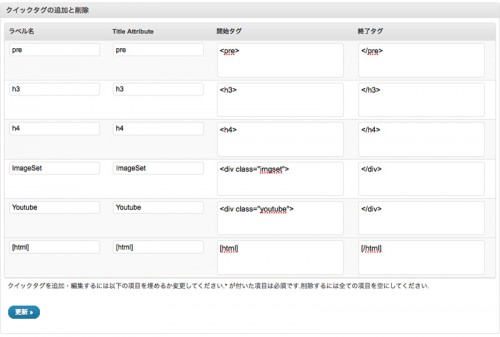
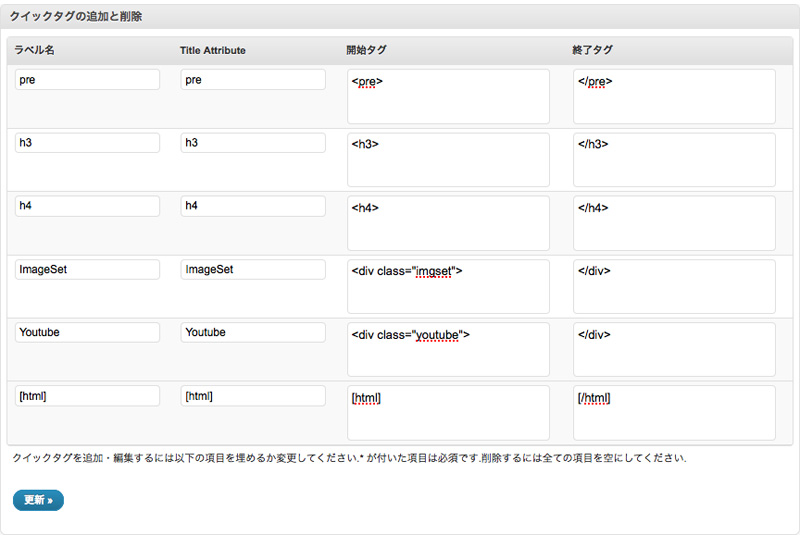
    プラグインを有効化すると設定の欄に「AddQuicktag」という項目が出てくるので、クリックしてタグを追加します。
    ラベル名にはエディタで表示する名前を入力し、開始タグと終了タグを記入します。Title Attributeにはマウスオーバーした時に表示する説明を登録しておくと便利です。ここまで記入したら更新ボタンを押せばタグの追加が完了です。

    WP – AddQuicktag (Plugin) – bueltge.de [by:ltge.de]

  • ブログの更新情報を自動でTwitterに投稿するWordPressのプラグイン「WordTwit」

    ブログの更新情報を自動でTwitterに投稿するWordPressのプラグイン「WordTwit」

    これまでブログの更新情報をずっと手動でTwitterに投稿していたのですが、ふとこれってもしや自動化できるのでは!?と思い見つけたのが「WordTwit」です。

    WordTwitの導入方法

    プラグインWordTwitをダウンロードします。

    1. WordTwitをダウンロード後、解凍してプラグインフォルダへアップロード
    2. WordTwitを有効化

    WordTwitの設定

    URL短縮サービスの選択

    WordTwit URL短縮サービスの選択

    普段bit.lyを使っているのでbit.lyを選択。
    bit.lyを使う場合、ユーザー名とAPIキーが必要になるので以下のサイトでユーザー登録しておきましょう。

    Shorten & Share | bit.ly | a simple URL shortener

    bit.lyのAPIキーは、ログイン後右上のユーザー名をクリックすると表示させることができます。

    Twitterのアカウントの設定

    WordTwit Twitterアカウントの設定

    Sign in with Twitterをクリックすると、Twitterのアプリケーション接続の確認画面になるのでユーザー名をパスワードを入力して許可をクリックしてください。
    Twitterに投稿するときのテキストを自由にカスタマイズすることもできるので、ブログの更新だということをわかりやすくするために「ブログ更新:[title] – [link]」などと入れておくと良いかもしれません。

    確認する

    Twitterにちゃんと反映されているか確認

    Twitterにちゃんと反映されているか確認するためにテスト投稿してみてください。

    以上がブログの更新情報をTwitterに自動で投稿できるようする方法です。WordPressを使っていてTwitterもやっている方にはオススメです。

    WordTwit