カテゴリー: Web

  • Dropboxのフリースペースを増やす方法

    Dropboxのフリースペースを増やす方法

    ブラウザやWindows、OS X、Fedora、Ubuntu、iOSにAndroidにも対応しているクラウドストレージサービス「Dropbox」。

    デフォルトだと無料で2GBまで使えるのですが、あともうちょっと使いたい人のためにフリースペース増やす方法のご紹介。

    Get Started (+250MB)

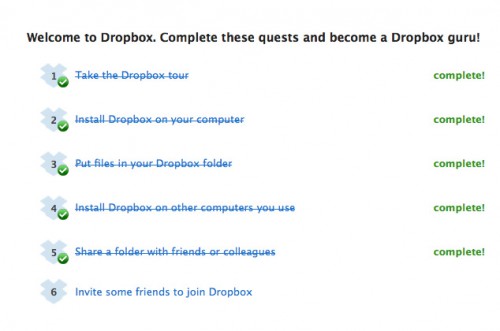
    「Get Started」で1〜5をクリアすると250MBのスペースが増えます。

    Get Started

    Get extra space free! (+640MB)

    「Get extra space free!」からTwitterやFacebookのアカウントを連携させると640MBのスペースが増えます。

    Twitterアカウントへの接続を許可 (+128MB)

    Twitterアカウントへの接続を許可 (+128MB)

    Facebookアカウントへの接続を許可 (+128MB)

    Facebookアカウントへの接続を許可 (+128MB)

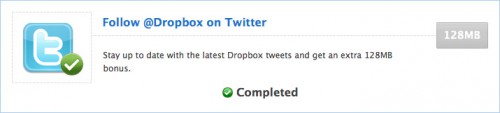
    TwitterでDropboxアカウントをフォロー (+128MB)

    TwitterでDropboxアカウントをフォローする (+128MB)

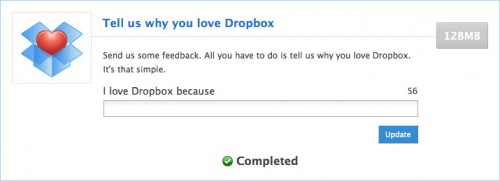
    Dropboxの好きなところをフィードバック (+128MB)

    Dropboxの好きなところをフィードバック (+128MB)

    Dropboxの好きなところをTwitterでつぶやく (+128MB)

    Dropboxの好きなところをTwitterでつぶやく (+128MB)

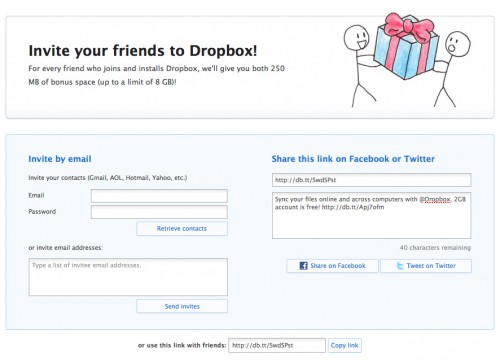
    Invite your friends to Dropbox!

    Dropboxに友達を招待する (+250MB)

    友達にDropboxを紹介する (+250MB)

    「Dropbox – Referrals」から友達を招待すると、招待人数×250MBのスペースが増えます(上限は8GB)。
    招待された友達も250MBのボーナススペースが付いてきます。

    関連サイト

  • PCで携帯やスマートフォンサイトを閲覧「FireMobileSimulator」

    PCで携帯やスマートフォンサイトを閲覧「FireMobileSimulator」

    PCで携帯サイトやスマートフォンサイトを閲覧できるFirefoxのアドオン「FireMobileSimulator」のご紹介。

    FireMobileSimulator

    インストール方法

    1. まず、Firefoxをインストール
    2. Firefoxを起動して、ツール → アドオン → アドオンを入手
    3. 「FireMobileSimulator」を検索して「Firefoxに追加」
    4. Firefoxを再起動

    使い方

    モバイルサイト

    • ツール → FireMobileSimulator → AU W53CAをクリック(AUをエミュレート)

    ※頭文字がDCの場合は「docomo」、AUは「AU」、SBは「SoftBank」です。

    スマートフォンサイト

    • ツール → FireMobileSimulator → SB iPhone 3Gをクリック

    もとに戻す

    • ツール → FireMobileSimulator → 端末選択解除をクリック

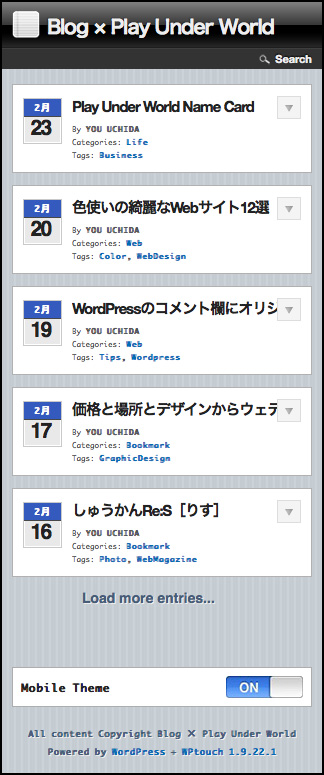
    Blog × Play Under Worldもスマートフォンだとこんなふうに見えます。

    スマートフォン版「Blog × Play Under World」

    主な機能はこちら

    • [全キャリア]UID送信
    • [DoCoMo]UTN送信
    • [DoCoMo]iモードID送信
    • [全キャリア]絵文字表示
    • [DoCoMo/Au]位置情報送信機能
    • [SoftBank]端末製造番号送信
    • [全キャリア]User-Agent偽装
    • [全キャリア]各種HTTPリクエストヘッダのシミュレート
    • 端末情報の追加・編集・削除機能
    • Content-TypeのWMLとXHTMLをHTMLに強制変換(FirefoxのXML整形式チェックによる表示エラーを回避するため)
    • [全キャリア]アクセスキーへの対応

    各メーカーから続々と新機種が発表される今日この頃、気付けば周りもスマートフォンユーザーばかりです。

    関連サイト

  • WordPressのコメント欄にオリジナルのアバターを表示させる方法

    WordPressのコメント欄にオリジナルのアバターを表示させる方法

    WordPressのコメント欄はデフォルトだとミステリーマンが表示されます。
    そこをオリジナルのアバターに変更する方法の紹介です。

    WordPressのデフォルトのゲストアバターの変更

    まずは、デフォルトで表示されるゲストアバターの変更方法から。

    デフォルトのゲストアバターの変更は、「ダッシュボード→設定→ディスカッション」から変更することができます。
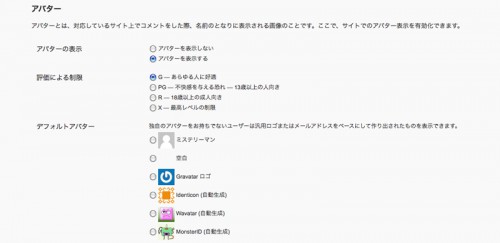
    ダッシュボード→設定→ディスカッション

    ここにオリジナルのアバターを追加します。

    オリジナルゲストアバター画像

    まず、変更したいアバター画像を用意して使用しているWordPressのテーマディレクトリの「images」フォルダに画像をアップロードします。

    以下のコードをfunctions.phpに追加

    [php]
    function newgravatar ($avatar_defaults) {
    $myavatar = get_bloginfo(‘template_directory’) . ‘/images/originalavator.jpg’;
    $avatar_defaults[$myavatar] = “オリジナルアバター”;
    return $avatar_defaults;
    }
    add_filter( ‘avatar_defaults’, ‘newgravatar’ );
    [/php]

    すると、アップロードしておいたゲストアバターの画像が選択できるようになっているのでチェックして「変更を保存」をクリックしてください。

    オリジナルのゲストアバターの追加

    以上でゲストアバターの変更は完了です。
    今回はファイル名を「originalavator.jpg」としましたが、そこは適宜変更してください。
    ※ファイル名を変更したらfunctions.phpの「’/images/originalavator.jpg’;」の部分も変更するのもお忘れなく。

    Gravatarを使ったアバターの変更

    次は、Gravatarを使ったアバターの変更方法。

    「ゲストアバターは変更されたんだけど、これじゃゲストと自分の区別がつかないじゃん!」
    そうなんです、以上の方法だけだとゲストと自分のアバターの区別がつきません。
    なのでGravatarに別のアバターを登録して自分のコメントにはそのアバターを表示させます。

    Gravatarの登録方法
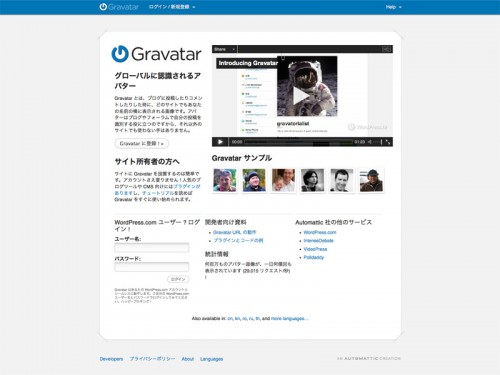
    Gravatar

    1. 「Gravatar に登録!」をクリックし、メールアドレスを登録します。
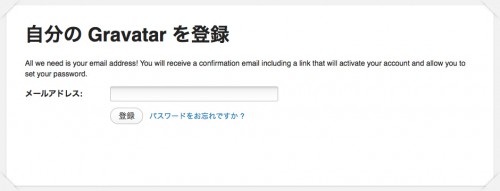
    メールアドレスを登録

    2. 「確認用メールを送信しました!」と表示されるので登録したメールアドレスに認証メールが届いているか確認してください。
    認証メールが届いていたら中のリンクをクリックします。
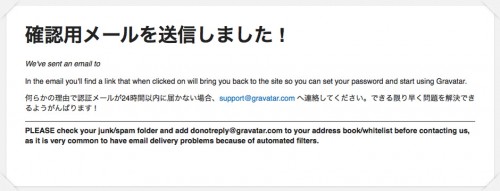
    確認用メールを送信しました!

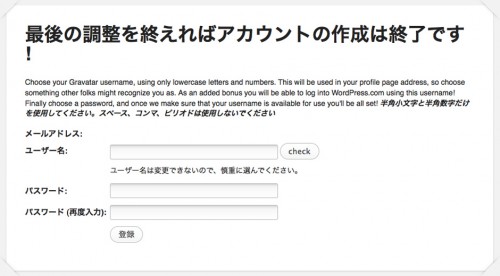
    3. ユーザー名とパスワードを入力して登録をクリックします。

    ユーザー名とパスワードの登録

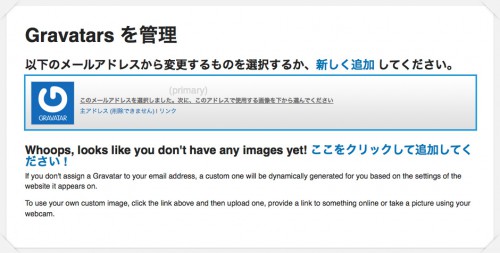
    4. 「ここをクリックして追加してください!」をクリックします。

    ここをクリックして追加してください!

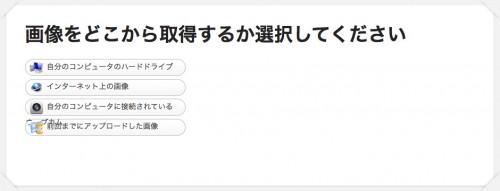
    5. 「自分のコンピュータのハードドライブ」をクリックします。

    画像をどこから取得するか選択してください

    6. 画像をトリミングします。画像の使いたい部分を点線で囲んでOKなら「切り抜いて完成!」をクリックします。
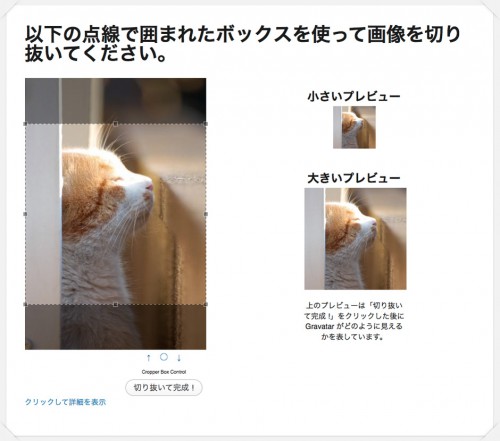
    以下の点線で囲まれたボックスを使って画像を切り抜いてください。

    7. レーティングの選択。レーティングのどれかをクリックしてください。通常だと「G」でOKです。
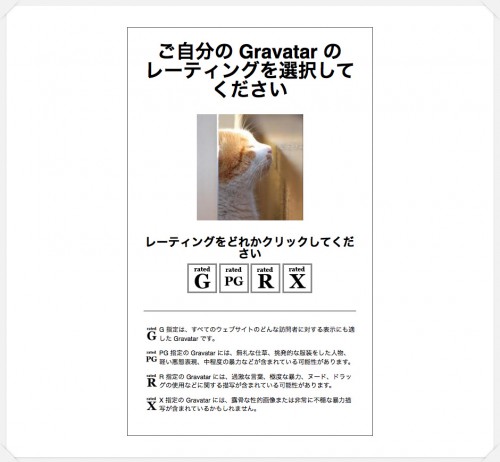
    ご自分の Gravatar のレーティングを選択してください

    以上で完了です。
    しばらくすると、自分のコメントのアバター画像が変わります。
    他のWordPressブログにしたコメントも、このアバターが表示されるようになります。

    Gravatar には複数のメールアドレスを登録することもできるので、メールアドレスごとに違ったアバターを登録することもできます。

    関連サイト

  • 価格と場所とデザインからウェディングインヴィテーションを探せる「WeddingInviteLove」

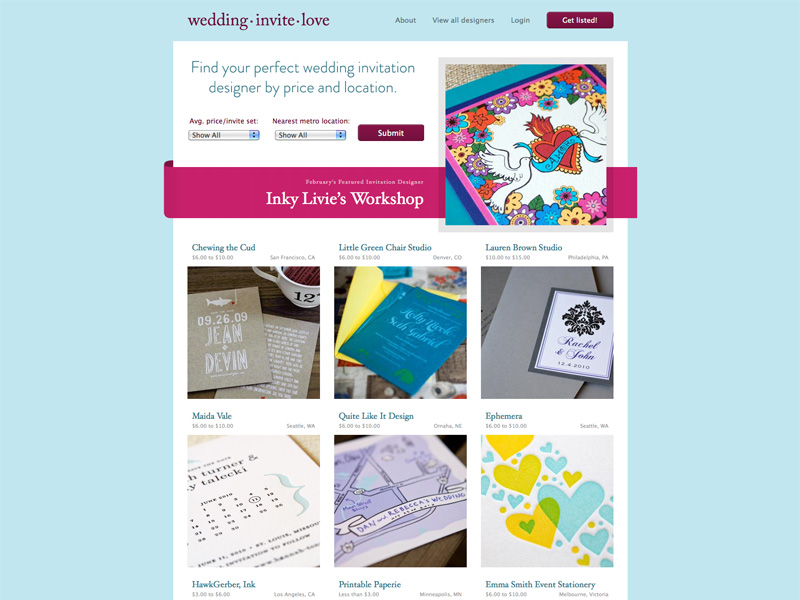
    価格と場所とデザインからウェディングインヴィテーションを探せる「WeddingInviteLove」

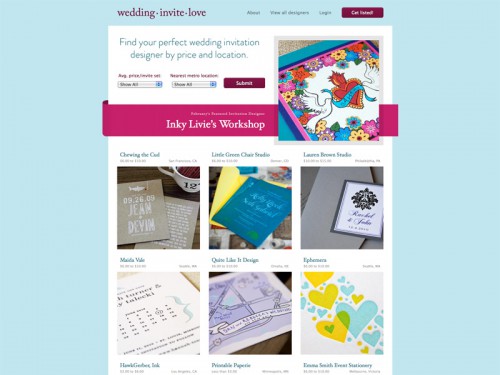
    WeddingInviteLove

    「WeddingInviteLove」は価格と場所とデザインから自分たちにあったウェディングインヴィテーションを探せるWebサイトです。

    素敵にデザインされたウェディングインヴィテーションカードを見ることができます。
    ただ、残念なことに場所はアメリカのみなので依頼するとなると…です。

    でも、見ているだけでも参考になるので気になった方は見てみてください。